
はじめに
こんにちは、やすです。
この記事では、TeraTermのインストールとオススメの初回設定方法について、ご紹介します。
Teratermのダウンロード
Teratermは、フリーソフトのダウンロードで定番の「窓の杜(まどのもり)」サイトから「Tera Term(64bit版)(v5系統)」をダウンロードしましょう。
ちなみに、窓の杜に掲載されているフリーソフトについては「窓の杜でのウイルスチェック」にクリアしたものなので、ある程度安心して大丈夫です。
Teratermのインストール
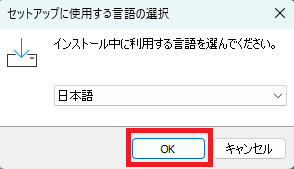
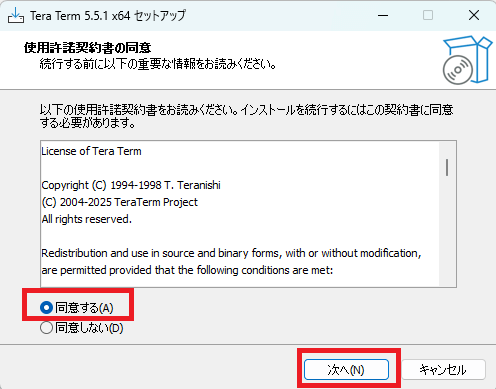
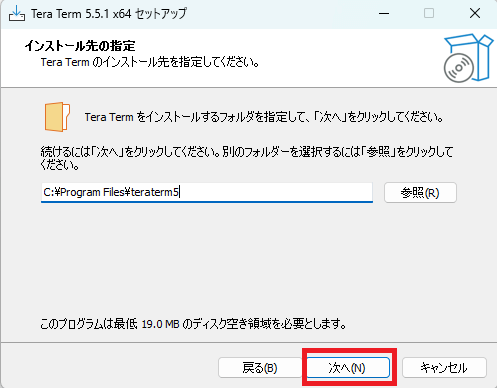
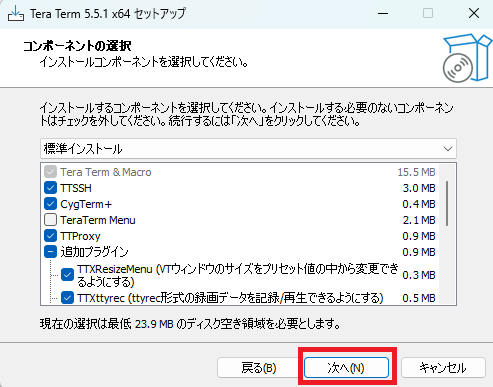
基本的にデフォルトのまま「次へ」をおしていれば普通にインストールできるのですが(笑)、キャプチャ手順も載せておきます。
1. 「日本語」を選択して「次へ」。
2. 「同意する」を選択して「次へ」。
3. インストール先はデフォルトのまま「次へ」。
4. コンポーネントの選択もデフォルトのまま「次へ」。
5. 「日本語」を選択して「次へ」。
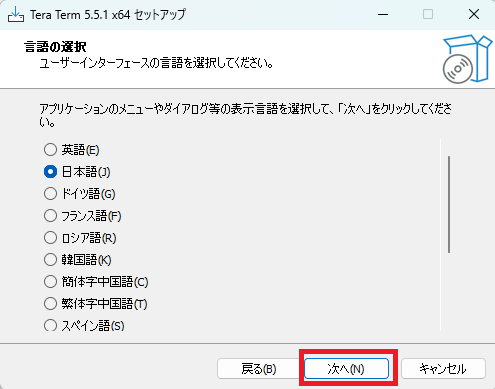
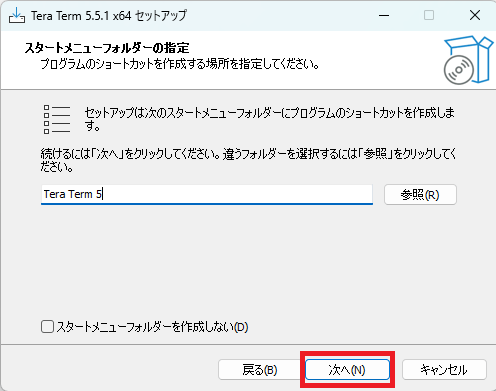
6. 「スタートメニューのフォルダー」もデフォルトのまま「次へ」。
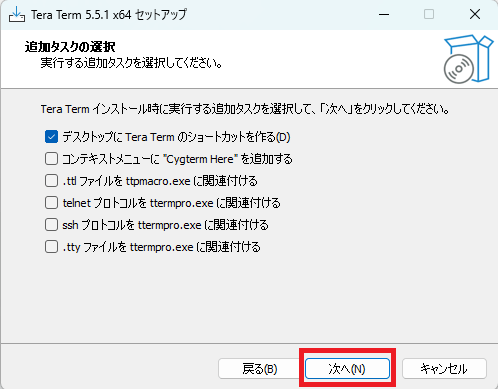
7. 「追加タスクの選択」もデフォルトのまま「次へ」。
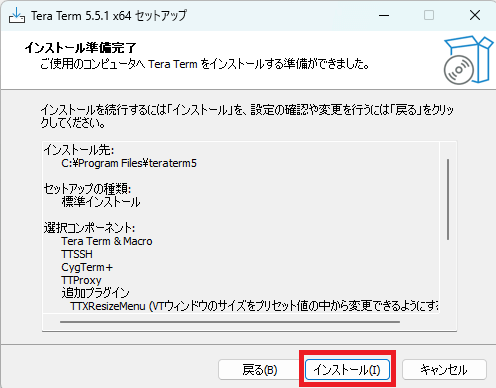
8. 「インストール」をクリック。
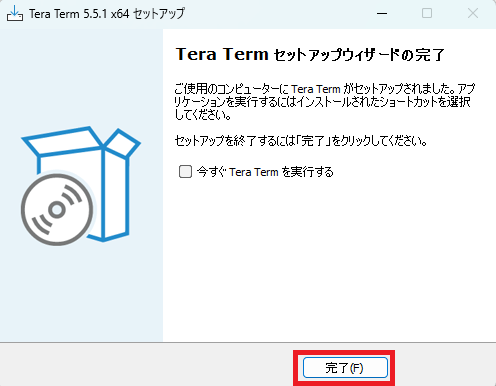
9. 「完了」をクリック。
Teratermのオススメ初回設定
自動ログ取得設定
Teratermをインストールしたら、ログの自動取得の設定だけはしておきましょう!
やり方
1. Teraterm起動 → 「設定」タブ → 「その他の設定」 → 「ログ」のタブをクリック。
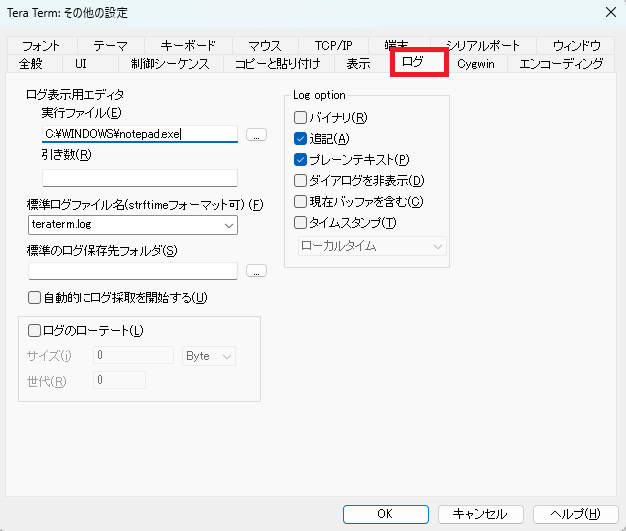
2. 下記のように設定を変更する。
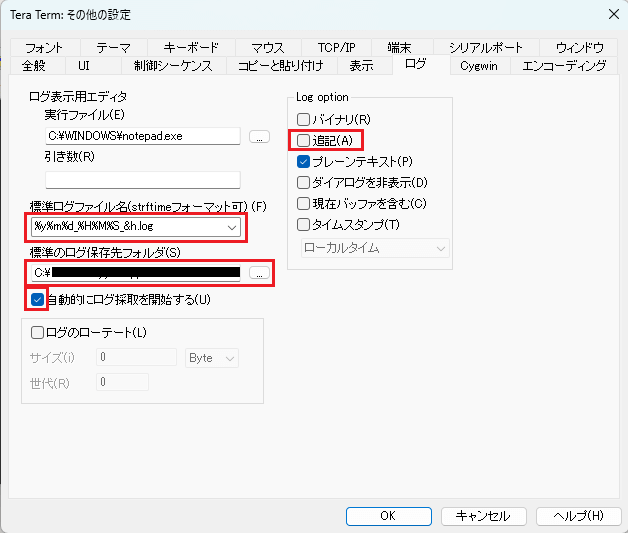
・「自動的にログ採取を開始する」にチェック。
・「標準ログファイル名」を「Teraterm.log」から「%y%m%d_%H%M%S_&h(日時と接続先ホスト名)」に変更。
・「ログオプション」の「追記」チェックを外す。(セッションごとにファイルを分けたいので)
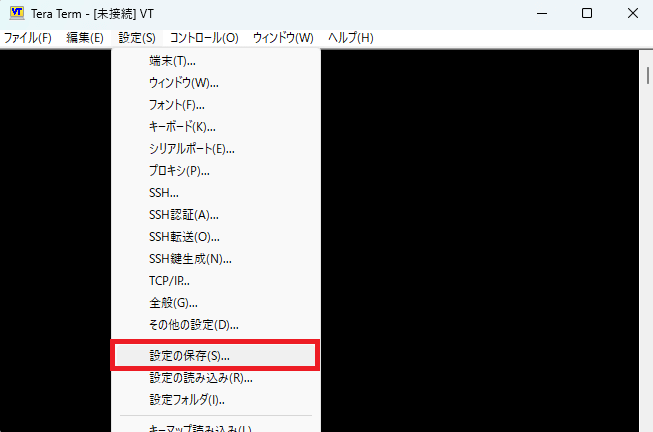
3. ログの画面で設定をしたら、再度「設定」から「設定の保存」を押して、忘れずに設定ファイル(.iniファイル)を上書きする。
※これをしないと初期設定に戻っているため。
まとめ
さて、この記事では、Teratermのインストールとオススメの初回設定方法について、ご紹介しました。
ログの自動取得は「やった、やってない」って時とか、「あれ、どうやったかな?」と振り返ったりする時などにも便利なので、ぜひ設定しておきましょう。
ではまた、バイバーイ♪